

初学者教程:注视线索
关于 OpenSesame
OpenSesame 是一个免费的程序,用于快速开发心理学、认知神经科学和实验经济学的行为实验。对于初学者,OpenSesame 提供了一个全面的图形化、点选界面。对于高级用户,OpenSesame 支持 Python 和 JavaScript 脚本(本教程未涉及)。
关于本教程
我们将创建一个经典的凝视引导实验。这是一个有趣且引人入胜的实验范式,人们总是会不自觉地跟随面部看向的方向。
我们只会使用图形化界面。我们不会使用 Python 或 JavaScript 编码。(这是中级教程的内容。)本教程大约需要一小时。
你将学到什么
完成本教程后,你将会知道如何:
- 💡 使用 sequence 和 loop 项目构建实验结构
- 💡 在 loop 表中定义具有自变量的全因子实验设计
- 💡 使用 sketchpad 项目创建视觉刺激
- 💡 使用 keyboard_response 项目收集反应
- 💡 使用 feedback 项目为参与者提供反馈
- 💡 使用 form_text_display 项目显示文本
- 💡 使用变量定义你的刺激
- 💡 使用条件(run-if)表达式控制实验流程
- 💡 在文件池中组织刺激文件
- 💡 日志数据
你需要准备什么
OpenSesame 4.1 或更高版本,并已安装所有更新。如果看到可用更新通知,请点击“Install updates...”,然后点击“Run update script”。更新后请重启 OpenSesame。你也可以在 OpenSesame 控制台手动运行以下命令来更新。
pip install opensesame-core opensesame-extension-sigmund --upgrade
实验简介
如前所述,我们将创建一个最初由Friesen 和 Kingstone (1998)开发的凝视引导实验。具体流程如下:
- 一个面孔出现在屏幕中央
- 面孔看向左侧或右侧
- 一个目标字母(‘F’ 或 ‘H’)出现在一侧
- 一个干扰字母(‘X’)出现在另一侧
- 参与者需尽快识别目标字母
实验包括练习阶段和实验阶段。每个区块结束后你会显示反馈。错误反应后会播放一段声音。
有趣的发现是什么?当面部看向目标时,人们反应更快,即使眼神方向并不能预测目标出现的位置。这说明人类会自动跟随他人的目光。
第一步:创建主序列
🎯 目标: 本步骤中,我们将建立实验的基本结构:一个练习阶段(参与者可以练习任务)、一个实验阶段(我们将在此收集分析数据),以及这些阶段前后的提示屏幕。我们仅设置结构,细节将在后续实现。
启动 OpenSesame 时,会出现“Get started!” 选项卡(%FigGetStarted)。请选择 “Default template”。
打开名为 experiment 的主 sequence。默认包含两个项目:记事本(getting_started)和 sketchpad(welcome)。
- 点击任何项目标签中的帮助图标以获取上下文帮助。
- 经常保存(Ctrl+S)。备份会自动创建(工具 → 打开备份文件夹)。
- 删除的项目可以从“未使用项目”中恢复,除非被永久删除(Shift+Del)。
- 请参见下图,我们将构建的结构。
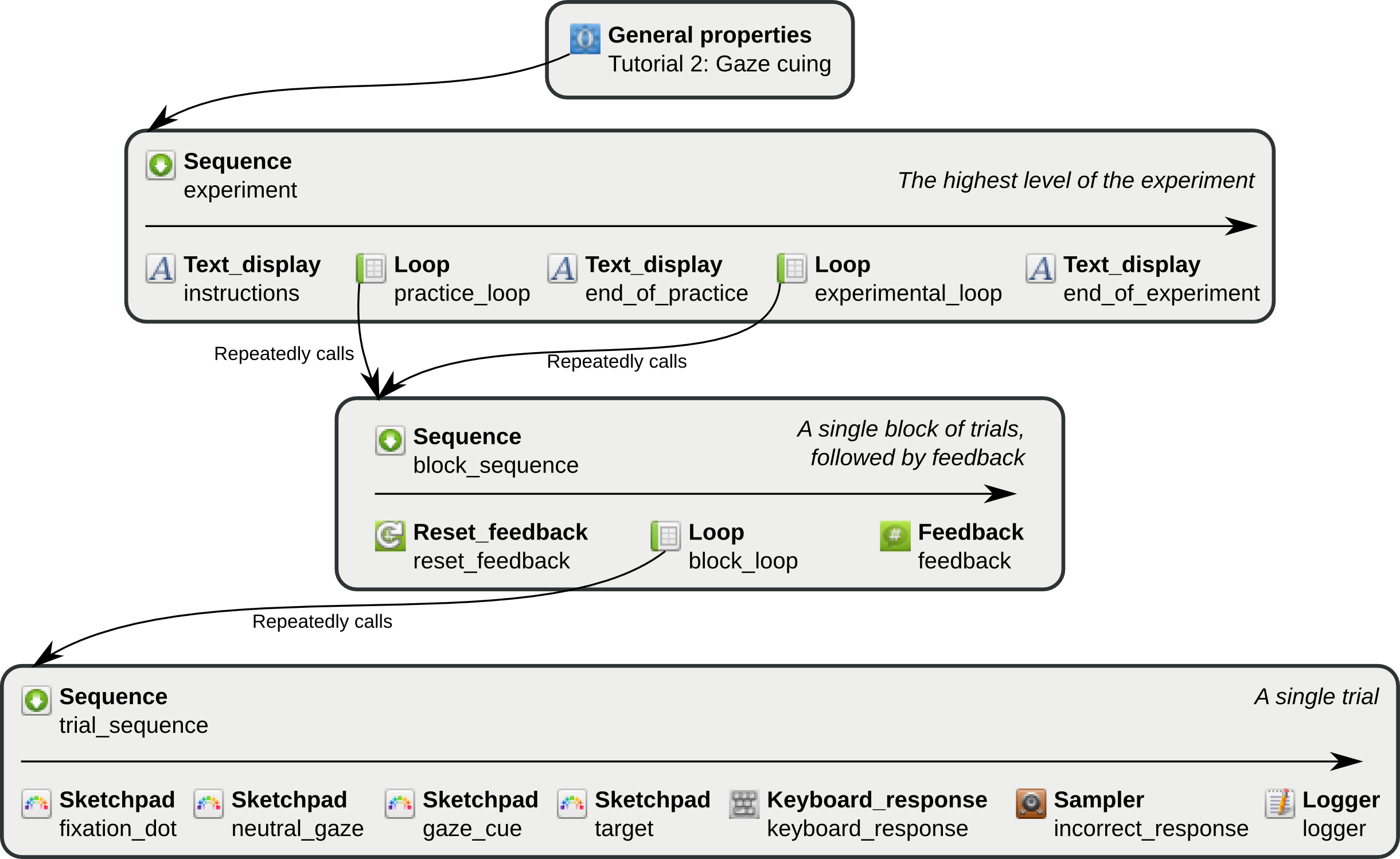
Figure 1. Structure of the gaze-cuing experiment. Item types in bold, item names regular.
移除默认项目:
- 右键点击 getting_started → 删除
- 右键点击 welcome → 删除
现在 experiment sequence 是空的。添加一个表单用于指令:
- 从工具栏中拖动一个 form_text_display(表单)到 experiment。这将在开始显示指令(我们将在第12步定义实际的指令)。
为练习阶段添加带有 sequence 的 loop:
- 将一个 loop 拖动到 experiment(放在指令表单之后)。
- 拖动一个 sequence 到 loop 中,并选择“插入到 [循环项目名称]”。
了解更多有关 loop/ sequence 结构的信息
你经常需要重复一系列事件,比如一次试次。这通常通过组合一个 loop(循环单个项目)和一个 sequence(按顺序运行多个项目)来实现。
举例:一个 block_loop 包含一个 trial_sequence,而 trial_sequence 又包含多个对应一次试次的项目。一起,这个 loop/ sequence 结构就对应了一组多次试次的区块。
在练习结束后添加一个表单
- 在 experiment 中,再拖动一个 form_text_display,并选择“在 [练习循环项目名称] 后插入”。这将显示“练习结束”信息(第12步)。
为实验阶段添加一个 loop,复用与练习 loop 相同的 sequence 的链接副本:
- 拖动一个 loop 并插入到练习结束表单之后。
- 复用你为练习 loop 创建的 sequence:
- 右键点击已有的 sequence > 复制(链接副本)。
- 右键点击新的实验 loop > 粘贴 > “插入到 [实验循环]”。
了解更多关于链接副本与非链接副本的信息
当同一个项目在多个地方出现时,它们就是链接副本。使用链接副本很方便,因为如果你要更改该项目,只需修改一次即可。
非链接副本彼此独立,因此你可以更改其中一个而不影响其他的。
建议尽量使用链接副本!
添加一个结束表单:
- 拖动一个 form_text_display 并插入到实验循环之后。
为了清晰,重命名这些项目:
- new_form_text_display → instructions
- new_loop → practice_loop
- new_sequence → block_sequence(链接副本会自动更新)
- new_form_text_display_1 → end_of_practice
- new_loop_1 → experimental_loop
- new_form_text_display_2 → end_of_experiment
重命名实验:
- 在概览中点击 New experiment。重命名为“Tutorial: Gaze cuing”。然后保存(Ctrl+S)。
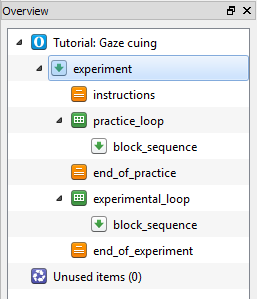
Figure 2. Overview at the end of Step 1.
了解更多关于不同类型项目的信息
- sequence:按顺序运行各项。
- loop:重复另一项,通常是 sequence,并定义自变量。
- sketchpad:呈现视觉刺激。提前准备,因此适用于需要精确计时的刺激。
- feedback:呈现视觉刺激。不是提前准备的,因此适合呈现最新内容,如关于参与者反应的反馈。
- keyboard_response:收集单次按键反应。
- sampler:播放文件中的声音。
- logger:将数据写入文件。
- RESET_feedback:在区块开始时重置反馈变量。
- form_text_display:使用表单布局显示文本。
步骤2:创建区块序列
🎯 目标: 在本步骤中,我们将再次为实验添加结构。这一次我们要实现单一区块试次的结构,即 block_sequence。我们只设置结构,细节稍后再实现。
打开 block_sequence,并按顺序添加如下项目:
- RESET_feedback(在区块开始时重置反馈变量)
- loop,并在其中插入一个新的 sequence(处理实际的循环和试次逻辑)
- feedback(在区块结束时为参与者提供反馈)
重命名
- new_reset_feedback → reset_feedback
- new_loop → block_loop
- new_sequence → trial_sequence
- new_feedback → feedback
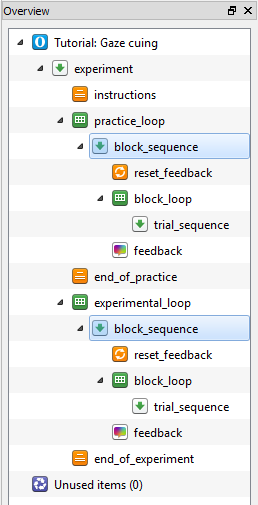
Figure 3. 步骤2结束时的概览。
步骤3:用自变量填充 block_loop
🎯 目标: 在本步骤中,我们将定义实验的自变量(条件)。本实验是一个完全随机实验设计的例子,这意味着自变量从试次到试次会发生变化。
打开 block_loop。点击全因子设计。定义:
gaze_cue:left,righttarget_pos:-300, 300(x坐标,单位为像素;0=中心;负值=左)target_letter:F,H
这将产生 2×2×2 = 8 种组合。我们还需要根据上述变量派生出若干变量。为此,你需要手动为每个变量添加一列,并在每个单元格中输入正确的值。
dist_pos:每一行,如果target_pos为 -300,则设为 300;如果target_pos为 300,则设为 -300correct_response:F 为 z,H 为 mcongruency:如果 gaze cue 朝向目标则为 congruent,否则为 incongruent
确保循环表包含 8 行。然后将 Repeat 设置为 3,这样每个区块最终有 3 × 8 = 24 个试次。
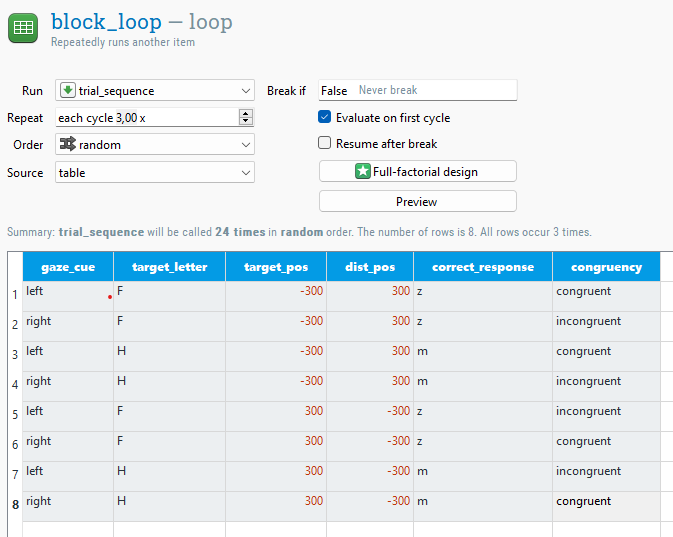
Figure 4. 步骤3结束时的 block_loop。
进一步了解loop表
- 你可以从电子表格中复制-粘贴一张表,或者将 Source 设置为 file,加载 .csv/.xlsx 文件。
- Repeat 可以为小数。例如,将 Repeat 设置为 0.5 时,只随机抽取一半的行运行。
步骤4:将图片和音频文件添加到文件池
🎯 目标: 本步骤使用文件池将刺激文件(图片和一个音频)与实验打包绑定。
下载以下文件:



打开文件池(Ctrl+P)并将文件拖入其中。或使用 + 按钮添加。文件池会自动与实验一起打包。
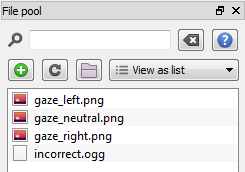
Figure 5. 步骤4结束时的文件池。
步骤5:用项目填充试次序列
🎯 目标: 在本步骤中,我们将定义试次序列。现在我们只添加所需的项目,暂不定义细节,稍后再做。
一次试次包括:
- 注视点 — 750 毫秒 — sketchpad
- 中性凝视 — 750 毫秒 — sketchpad
- 注视线索 — 500 毫秒 — sketchpad
- 目标 — 0 毫秒 — sketchpad(0 毫秒的时长使实验能立刻进入反应收集阶段)
- 反应收集 — keyboard_response
- 错误音效 — sampler(仅在错误时运行)
- 日志 — logger
打开 trial_sequence,并按照上面顺序排列项目。完成后重命名如下:
- new_sketchpad → fixation_dot
- new_sketchpad_1 → neutral_gaze
- new_sketchpad_2 → gaze_cue
- new_sketchpad_3 → target
- new_keyboard_response → keyboard_response
- new_sampler → incorrect_sound
- new_logger → logger
在 trial_sequence 中,将 incorrect_sound 的 run-if 设置为:correct == 0。这里要用双等号(==),用于判断两个值是否相等。此处是判断 correct 是否等于 0。如果误用了单等号(如 correct = 1),运行实验时会遇到 SyntaxError 错误。
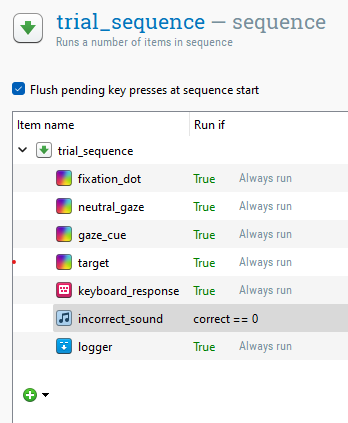
Figure 6. trial_sequence 在第五步结束后的界面。
了解更多关于变量与 run-if 表达式的知识
变量和条件(run-if)表达式非常强大!查阅 https://osdoc.cogsci.nl/4.1/zh/manual/variables
第六步:绘制 sketchpad 项目
🎯 目标: 本步骤中,我们将定义试次序列里的四个 sketchpad 项:注视点、中性凝视(直视)、注视线索(看向左侧或右侧)、目标显示(线索还在偏左或右时,两个字母分别呈现在两侧)。
将实验的背景色设为白色,前景色设为黑色:
- 点击实验标题打开通用属性
- 将背景色设为“white”,前景色设为“black”
定义注视点:
- 打开 fixation_dot
- 选择 fixdot 元素。它是画布左侧垂直工具栏中的注视点图标。
- 在显示屏中心 (0, 0) 绘制注视点
- 设置时长为 745 毫秒。显示时长会自动向上取整到目标时长 750 毫秒。
为什么在希望显示 750 毫秒时要设置 745 毫秒?
显示内容是周期性刷新的。在 60 Hz 显示器上,一次刷新周期是 1000 / 60 = 16.67 毫秒。这意味着,在 60 Hz 上,显示时长只能是 16.67 的倍数。
745 不是 16.67 的倍数,因此时长会被向上取整至最近的倍数,即 750 毫秒。
详情见:
定义中性凝视显示:
- 打开 neutral_gaze
- 选择 image 元素
- 在屏幕中心绘制图片,并在文件池弹框中选择
gaze_neutral.png - 设置时长为 745 毫秒
定义注视线索显示:
- 打开 gaze_cue
- 在屏幕中心绘制
gaze_left.png
但是,我们并不总是要显示 gaze_left.png。我们希望变量 gaze_cue 为“left”时显示 gaze_left.png,为“right”时显示 gaze_right.png。也就是说,应该显示 gaze_{gaze_cue}.png,其中花括号表示要插入变量。
我们可以通过编辑项目脚本实现。点击 “选择视图”(右上角三个图标的中间一个) → “查看脚本”。这可以显示定义该项目的 OpenSesame 脚本(注意这不是 Python 或 JavaScript!)。按照下方所示更改 draw image 命令。顺便,也可以指定时长(注意 495 毫秒会被自动向上取整到 500 毫秒,如前述)。
set duration 495
set description "Displays stimuli"
draw image center=1 file="gaze_{gaze_cue}.png" scale=1 show_if=True x=0 y=0 z_index=0
点击“应用”。视图现在切换回图形控件视图。图像现在显示为一个问号。别担心!在实验过程中会显示正确的图像。
了解更多关于实验中存在的变量
打开变量检查器(Ctrl+I),查看实验中存在哪些变量。当实验运行时,你还可以实时看到它们的数值变化!
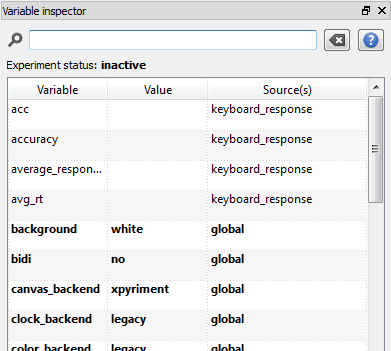
Figure 7. 变量检查器。
定义目标显示:
- 打开 target
- 在显示中心绘制
gaze_left.png。 - 选择 textline 元素
- 在显示屏左侧某处绘制“{target_letter}”。具体坐标并不重要,因为稍后我们会用变量代替。和之前一样,大括号表示应插入
target_letter变量。 - 在显示屏右侧某处绘制“X”
编辑项目脚本(选择视图 → 查看脚本)。同样,注视线索应取决于 gaze_cue 变量。另外,目标字母的 X 坐标应依赖于 target_pos 变量,而 “X” 的 X 坐标应依赖于 dist_pos 变量。
重要的是,我们将持续时间设置为 0。这并不意味着目标会以 0 毫秒显示。相反,这意味着实验会立即进入下一个项目,即 keyboard_response。换句话说,一旦目标显示,反应收集就马上开始!
set duration keypress
set description "Displays stimuli"
draw image center=1 file="gaze_{gaze_cue}.png" scale=1 show_if=True x=0 y=0 z_index=0
draw textline center=1 color=black font_bold=no font_family=mono font_italic=no font_size=32 html=yes show_if=True text="{target_letter}" x="{target_pos}" y=0 z_index=0
draw textline center=1 color=black font_bold=no font_family=mono font_italic=no font_size=32 html=yes show_if=True text="X" x="{dist_pos}" y=0 z_index=0
了解更多在 OpenSesame 脚本中使用复杂变量表达式
在 OpenSesame 脚本中,你可以用大括号包含复杂表达式。例如,对于 “X” 的位置,与其指定 x="{dist_pos}",我们也可以指定 x="{-1 * target_pos}"。这是利用了 Python 的格式化字符串字面量。
步骤7:配置 keyboard_response 项目
🎯 目标: 本步骤中,我们将配置参与者可以用来响应的按键,以及参与者作答的时限。
打开 keyboard_response:
- 将 Correct response 留空。默认将使用
correct_response变量(来自第3步)。 - 将 Allowed responses 设置为
z;m - 将 Timeout 设置为
2000毫秒 - Event type 保持为 keypress
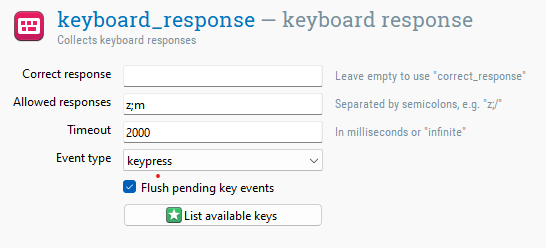
Figure 8. 步骤7结束时的 keyboard_response。
步骤8:配置 sampler
🎯 目标: 本步骤我们将指定错误反馈后要播放的音频。
打开 incorrect_sound。点击浏览,从文件池中选择 incorrect.ogg。
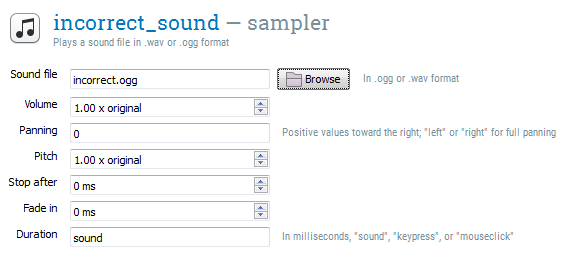
Figure 9. 步骤8结束时的 incorrect_sound。
步骤9:配置 logger
🎯 目标: 本步骤我们将回顾数据如何被记录。
打开 logger。默认情况下,“自动记录所有变量”是启用的。这是良好的实践,所以这里我们不需要做任何更改!
了解更多自定义日志记录
你还可以排除你不希望被记录的特定变量。你也可以完全禁用自动记录,并手动选择你希望被记录的特定变量。这样做有助于保持日志文件的整洁。然而,务必仔细检查所有需要的变量都被正确记录!
第10步:绘制反馈项目
🎯 目标: 在此步骤中,我们将定义参与者在每个区块结束时收到的表现反馈。
打开 feedback。将持续时间保持为 'keypress'。添加以下反馈文本:
区块结束

你的平均反应时间为 {avg_rt} 毫秒
你的正确率为 {acc} %

按任意键继续
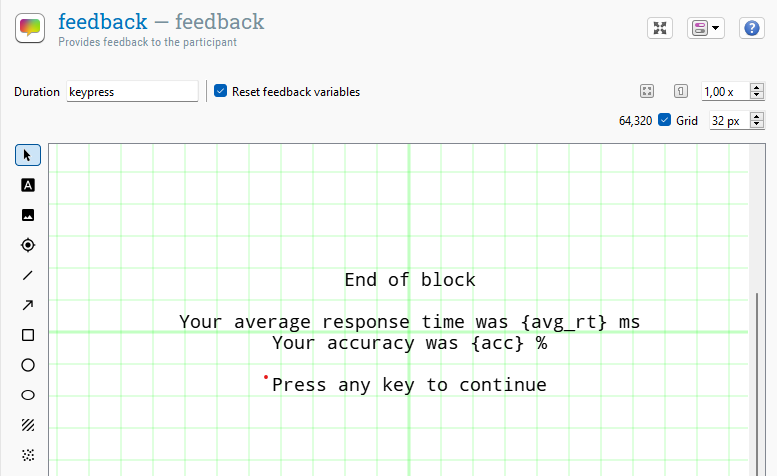
Figure 10. feedback 在第10步结束时的显示。
了解更多关于反馈变量的信息
OpenSesame 会自动跟踪反馈变量:
response是上一次反应的值。例如:"z"、"left" 等。correct在正确反应后为1,错误反应后为0response_time是上一次反应的反应时间(以毫秒为单位)acc是自反馈变量被重置以来的正确反应百分比,在本案例中是在区块开始时由 RESET_feedback 项目重置的avg_rt是自反馈变量被重置以来的平均反应时间
另见:
第11步:设置练习和实验阶段的区块数量
🎯 目标: 在此步骤中,我们将为练习阶段和实验阶段指定试验区块的数量。
打开 practice_loop,将 Repeat 设置为2,这样我们就有两个练习区块。还要在循环表中添加一个 practice 变量,并将其设为 'yes'。这很方便,因为在数据分析时可以轻松区分哪些试验属于练习阶段。
打开 experimental_loop,将 Repeat 设置为8。同样,添加一个 practice 变量,但这次设置为 'no'。
第12步:编写 instruction、end_of_practice 和 end_of_experiment 表单
🎯 目标: 在此步骤中,我们将在实验过程中添加简明的信息性指示消息。
打开三个 form_text_display 项,并输入简短、清晰的说明。好的说明应简洁、完整并具体!
第13步:运行实验!
🎯 目标: 在此步骤中,我们将对实验进行第一次测试运行!
工具栏中的双蓝色箭头是快速运行(Ctrl+Shift+W)按钮。它会用一个虚拟被试编号与日志文件位置在窗口中启动实验。这主要用于开发阶段。
单绿色箭头是全屏运行(Ctrl+R)按钮。它首先会询问被试编号和日志文件,并让你选择是否全屏运行或在窗口中运行实验。这主要用于数据收集阶段。
点击这两个按钮之一,测试运行你的实验吧!
🏁 如果实验能运行,你就完成啦!但在结束之前,我们还需要回顾最后两个重要点,它们与调试和后端选择有关:
有效调试与理解错误
在构建实验时出现错误是正常的。请仔细阅读错误,并尝试理解它们的含义。这是实现有效调试的唯一正确方法!
Figure 11 展示了一个错误信息的示例:
- 错误类型为
FStringError - 描述指出:“无法在以下文本中评估f-string表达式:
gaze_{gaze_cue}.png” - 错误发生在 gaze_cue 项目的准备阶段
- traceback 是一个 Python 错误信息。它是上述描述的技术性版本。
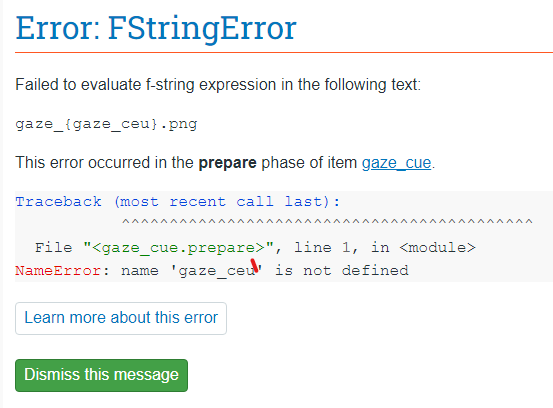
Figure 11. OpenSesame中的一条错误信息。
一旦你明白错误的来源,就可以尝试修复它。在本例中,错误出现在第6步定义 gaze_cue 项目时的一个拼写错误。gaze_{gaze_ceu}.png 应该为 gaze_{gaze_cue}.png。很容易修复!
了解更多高效调试技巧
高效调试是一项重要技能。学会它可以为你节省大量时间和避免挫败感!查看下方链接获取更多技巧:
时序与后端选择
在实验的“常规属性”标签页(点击实验名称后打开的标签页)中,你可以选择后端。后端是控制显示、输入设备、声音等的软件层。大多数实验适用于所有后端,但选择某一后端通常有其理由,主要与时序有关。当前有四种后端:
- psycho 是默认后端。基于 PsychoPy,提供出色的时序表现 (Peirce, 2007)。
- xpyriment —— 基于 Expyriment,也提供出色的时序 (Krause & Lindemann, 2013)。
- legacy —— 作为备选方案,兼容更多系统,但时序精度较低
- osweb —— 在浏览器中运行实验 (Mathôt & March, 2022)
参见:
关键要点
你已经学会了如何构建一个简单但完整的实验!
- ✅ 实验结构通常通过组合 sequence 和 loop 项构建
- ✅ 变量通常在 loop 表中定义
- ✅ 对时间敏感的视觉刺激通常用 sketchpad 呈现
- ✅ 受试者反馈通常用 feedback 项目呈现
- ✅ form_text_display 便于呈现文本
- ✅ 变量和表达式可用大括号插入。例如:
{gaze_cue} - ✅ Run-if 表达式在 sequence 中定义,决定哪些项目实际运行。例如:
correct == 0 - ✅ 在采集数据前,务必通过全面测试运行验证时序和日志文件
后续步骤
你现在已经具备基本的 OpenSesame 知识。这足以构建许多简单实验。然而,你可能还需进一步学习!以下是合理的下一步建议:
参考文献
Brand, A., & Bradley, M. T. (2011). Assessing the effects of technical variance on the statistical outcomes of web experiments measuring response times. Social Science Computer Review. doi:10.1177/0894439311415604
Damian, M. F. (2010). Does variability in human performance outweigh imprecision in response devices such as computer keyboards? Behavior Research Methods, 42, 205-211. doi:10.3758/BRM.42.1.205
Friesen, C. K., & Kingstone, A. (1998). The eyes have it! Reflexive orienting is triggered by nonpredictive gaze. Psychonomic Bulletin & Review, 5, 490–495. doi:10.3758/BF03208827
Krause, F., & Lindemann, O. (2013). Expyriment: A Python library for cognitive and neuroscientific experiments. Behavior Research Methods. doi:10.3758/s13428-013-0390-6
Mathôt, S., Schreij, D., & Theeuwes, J. (2012). OpenSesame: An open-source, graphical experiment builder for the social sciences. Behavior Research Methods, 44(2), 314-324. doi:10.3758/s13428-011-0168-7
Mathôt, S., & March, J. (2022). Conducting linguistic experiments online with OpenSesame and OSWeb. Language Learning. doi:10.1111/lang.12509
Peirce, J. W. (2007). PsychoPy: Psychophysics software in Python. Journal of Neuroscience Methods, 162(1-2), 8-13. doi:10.1016/j.jneumeth.2006.11.017
Ulrich, R.,& Giray, M. (1989)。时钟的时间分辨率:对反应时测量的影响——坏时钟的好消息。《英国数学与统计心理学杂志》,42(1),1-12。doi:10.1111/j.2044-8317.1989.tb01111.x