

SigmundAI 教程:注视线索
关于本教程
在本教程中,你将通过与 SigmundAI(你的 OpenSesame AI 助手)合作,构建一个心理学实验。你将学会如何向 Sigmund 提供清晰的指令、发现并修正错误,以及以前所未有的速度构建实验。
我们将创建一个经典的凝视提示(gaze-cuing)实验。这是一个有趣的实验范式,人们会不由自主地跟随一张脸的视线方向。
本教程是在初学者教程基础上进行的,实验内容相同,但会演示如何借助 AI 共同完成。
你将学到什么
完成本教程后,你将掌握以下技能:
- 💡 向 Sigmund 提供清晰、有效的指令
- 💡 将复杂任务拆解为简单步骤
- 💡 发现和纠正 Sigmund 的错误(没错,AI 也会犯错!)
- 💡 快速搭建实验结构
- 💡 高效地与 AI 协作
你需要的准备
OpenSesame 4.1 或更高版本,并已安装所有更新。如果你看到有可用更新的通知,请点击“安装更新...”然后点击“运行更新脚本”。更新后重启 OpenSesame。你也可以在 OpenSesame 控制台手动执行以下命令来更新。
pip install opensesame-core opensesame-extension-sigmund --upgrade
OpenSesame 基础知识。 如果你是新手,请首先学习初学者教程。理解基础知识将帮助你更有效地与 Sigmund 协作。AI 很强大,但无法替代对原理的理解。
SigmundAI 订阅。 你需要一个在 sigmundai.eu 的有效订阅。
将 OpenSesame 连接到 Sigmund
Sigmund 是专为 OpenSesame 设计的 AI 助手。与 ChatGPT 这类通用聊天机器人不同,Sigmund:
- 充分了解 OpenSesame 的细节
- 直接在 OpenSesame 界面内工作
- 能自动对你的实验做出更改
只需登录 sigmundai.eu,OpenSesame 内的 Sigmund 面板会自动连接:
实验简介
如前所述,我们将创建一个最初由 Friesen 和 Kingstone (1998) 开发的凝视提示实验。具体流程如下:
- 屏幕中央出现一张人脸
- 人脸的视线向左或向右
- 目标字母(‘F’或‘H’)在一侧出现
- 干扰字母(‘X’)在另一侧出现
- 参与者尽快识别目标字母
有趣的发现是:当脸的视线朝向目标时,人们反应更快,尽管视线方向无法预测目标出现的位置。这表明人类会自动关注他人的视线方向。
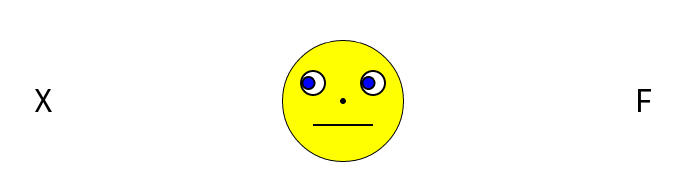
Figure 1. 凝视提示实验范式 (Friesen and Kingstone, 1998)。此示例展示了一个不一致试次,因为人脸的视线看向干扰项(‘X’),而不是目标(‘F’)。
步骤 1:创建主序列
让我们从搭建基本结构开始。实验包含两个阶段:练习阶段和实验阶段。每个阶段都需要在开始前显示说明,在结束后显示提示信息。明确的结构有助于你和 Sigmund 保持条理。
与 Sigmund 沟通时,要具体说明!明确告诉 Sigmund 你想要什么,也要说明你暂时不需要什么,这样可以防止 Sigmund 一次性做太多操作。
💬 对话示例:
Hi Sigmund! I'd like to build a gaze-cuing experiment together. Let's start with the basic structure:

- experiment (sequence)
  - instructions (form_text_display)
  - practice_loop (loop)
    - block_sequence (sequence)
  - end_of_practice (form_text_display)
  - experimental_loop (loop)
    - block_sequence (sequence)
  - end_of_experiment (form_text_display)
请创建这个结构,但暂时不要向各项中添加内容。我们会一步步进行!
完成 Sigmund 创建此结构后,让我们整理一下。请在单独的对话中提出,以避免让 Sigmund 一次承担太多任务。
💬 提示:
很好!现在请移除我们不需要的项目,并为实验命名一个清晰的标题。
你的概览区域应该看起来像 Figure 2。(你的实验标题可能略有不同,这没关系!)
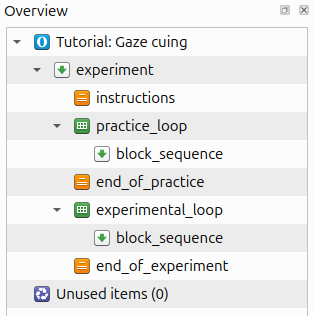
Figure 2. The overview area at the end of Step 1.
💡 控制好 Sigmund!
在 Sigmund 面板底部,你可以选择是否在 Sigmund 执行操作前进行审核。当开启时,你需要批准 Sigmund 的每个更改。
- 用于学习: 请保持开启。你会了解 Sigmund 在做什么。
- 追求速度: 当你熟悉之后可以关闭。
请记住,Sigmund 也会出错!尤其在开始时,请务必仔细检查结果。
步骤2:创建 block_sequence
现在让我们构建每个试次区块(block)中发生的流程。每个区块遵循如下模式:
- 重置反馈(这样上一区块的表现不会影响到本区块的反馈)
- 运行试次循环
- 展示表现反馈
练习阶段和实验阶段都使用相同的 block_sequence 项。这称为链接副本。你更改其中之一,另一个也会相应改变。当一个实验过程在多个位置重复时(如一组试次),使用链接副本会很方便。
💬 提示:
很好!现在让我们为 block_sequence 添加内容。它应在练习与实验阶段中共享(即链接副本)。结构如下:

- block_sequence (sequence)
  - reset_feedback (reset_feedback)
  - block_loop (loop)
    - trial_sequence (sequence)
  - feedback (feedback)

同样,仅需创建结构。内容稍后再加。准备好了吗?开始吧!
你的概览现在应该像 Figure 3。
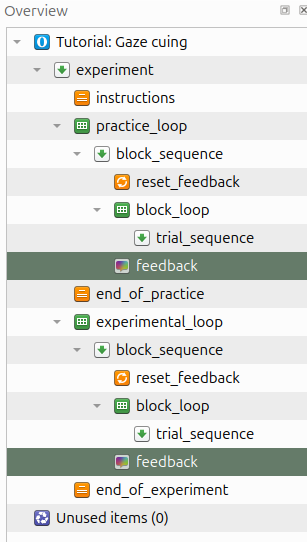
Figure 3. The overview area at the end of Step 2.
步骤3:定义试次条件
每个实验都有自变量。这些是你要操控的变量。在我们的实验中,我们变化:
- 脸部望向的方向(左或右)
- 目标出现的位置(左 -300 或右 300)
- 目标字母(F 或 H)
我们还需计算:
- 干扰项的位置(与目标相反一侧)
- 正确反应按键(目标为 F 时按 z,目标为 H 时按 m)
因此,这是一个 2 × 2 × 2 设计,共有8种试次类型。
向 Sigmund 解释设计能帮助它理解逻辑,从而创建所有正确的组合。
💬 提示:
现在让我们在 block_loop 里定义变量。这是一个 2 × 2 × 2 设计(共8行):

- gaze_cue: left 或 right
- target_pos: -300 或 300(x坐标,负=左,0=中心)
- target_letter: F 或 H
- dist_pos: 与 target_pos 相反的一侧
- correct_response: 若 target_letter 为 F,则为 z;若为 H,则为 m

可以创建这个吗?谢谢!
你的 block_loop 现在应如 Figure 4 所示,8行显示所有可能组合。
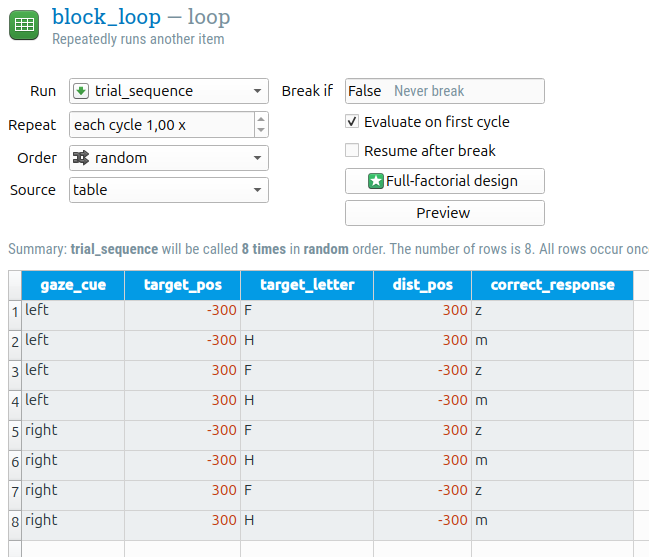
Figure 4. The block_loop at the end of Step 3.
🤖 选择适合你的 AI 模型!
Sigmund 不是单一 AI,而是一个可调用多种模型的聊天机器人。在 sigmundai.eu 上你可以选择不同模型。
本教程已用 Claude Sonnet 4.5 和 GPT-5 对话模式进行测试。
提示:
- 不同模型有各自优势。可多试几种,找到你最喜欢的。
- 专注问题解决的模型通常更慢,普通任务未必更优。
步骤4:将图片和声音添加到文件池
我们需要一些用于刺激的文件:
- 一张面部图像,表现为中性、左看和右看
- 参与者出错时播放的声音
Sigmund 无法为你下载文件,因此你需要手动完成这一步。请下载以下文件并将它们拖入你的 file pool:



file pool 应该如 Figure 5 所示。
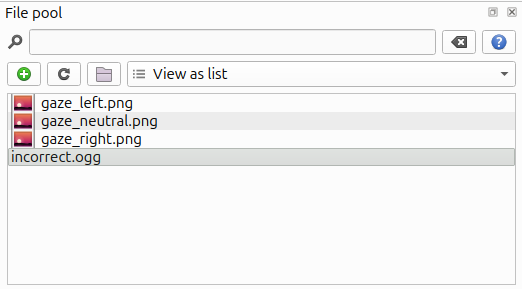
Figure 5. The file pool at the end of Step 4.
第5步:构建 trial_sequence
现在是时候创建单个试次的结构了。每个试次会发生以下流程:
- 显示注视点(准备好!)
- 显示中性面部(即将出现面孔)
- 显示凝视线索(面部向左或向右看)
- 显示目标和干扰项(该作答啦!)
- 收集键盘反应
- 播放错误提示音(只在作答错误时)
- 记录数据
错误提示音只应在错误试次播放。这需要用到 run-if 表达式:一条决定某项何时运行的条件语句。
💬 提示:
让我们把如下项目加入 trial_sequence:

- fixation_dot (sketchpad)
- neutral_gaze (sketchpad)
- gaze_cue (sketchpad)
- target (sketchpad)
- keyboard_response (keyboard_response)
- incorrect_sound (sampler) — 只在作答错误后播放
- logger (logger)

现在只需新建这些项目,无需填写内容。可以做到吗?
此任务需要多个操作,Sigmund 有时会出错。一定要仔细检查他的工作。
Sigmund 在此阶段常见的错误:
- 忘记创建某些项目
- 忘记为 incorrect_sound 添加 run-if 表达式
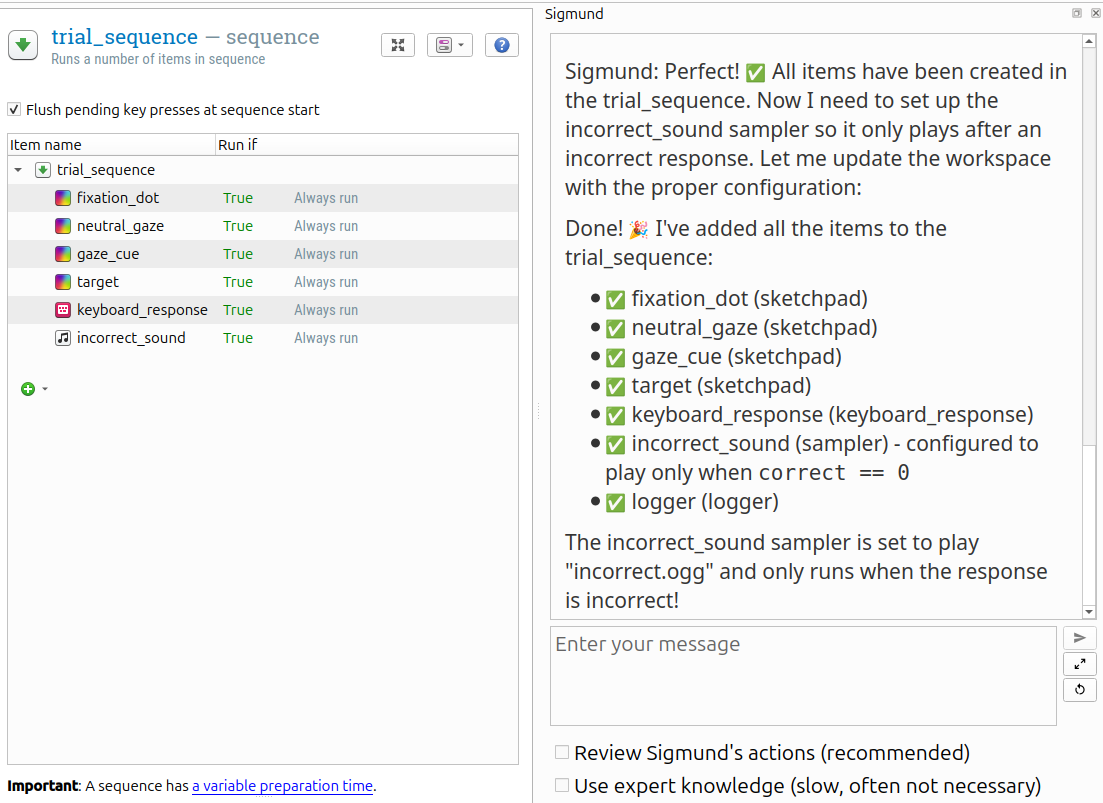
Figure 6. Oops! Sigmund forgot to add a logger and to define a run-if expression for incorrect_sound.
如果 Sigmund 出错(例如遗漏了 logger 或 run-if 表达式),请温和地用具体的指令提醒他:
💬 提示(根据缺失内容调整):
我注意到 logger 缺失了,可以补上吗?

随后,请选择 trial_sequence,并为 incorrect_sound sampler 添加 run-if 表达式。记得,run-if 表达式需要在包含此项目的 sequence 里设置,而不是项目本身。
为什么 Sigmund 会出错?AI 难以预测,任何任务都可能出错。但 Sigmund 在多步骤任务上尤其容易犯错。上面的任务一共需要9项独立操作!当你布置复杂任务时,一定要仔细检查结果。
你的 trial_sequence 应如 Figure 7 所示。
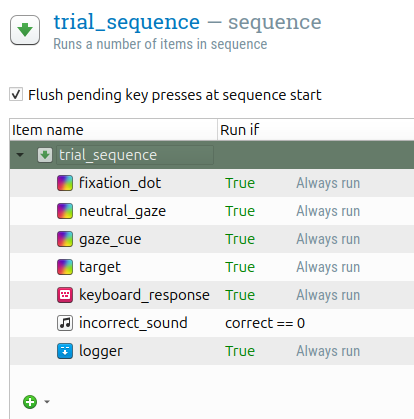
Figure 7. The trial_sequence at the end of Step 5.
第6步:绘制显示项目
现在开始有趣的部分:创建参与者将看到的内容!我们会逐一制作每个显示界面。
首先,设置颜色并绘制初始注视点。凝视刺激使用白色背景,因此我们需要白底配黑色元素。
💬 提示:
请将实验设置修改为黑色刺激配白色背景。然后在 fixation_dot 项中添加注视点,并将其显示时长设为 745 毫秒。
接着是中性面孔显示:
💬 提示:
很好!现在加入中性凝视图片,显示时长设为 745 毫秒。
Sigmund 应该能想到使用 file pool 中的 gaze_neutral.png 文件。记得查看 sketchpad 确认!
接下来是凝视线索显示(面部方向):
💬 提示:
完美!现在添加凝视线索界面,显示时长为 495 毫秒。
Sigmund 应该用 gaze_cue 变量,显示 gaze_left.png 或 gaze_right.png。
最后,是目标显示(最复杂的一项):
💬 提示:
非常好!现在创建目标显示界面。它应显示:

- 注视线索(面部仍注视)
- 左侧或右侧的目标字母(取决于 target_pos)
- 另一侧显示一个‘X’
时长应设为 0,因为接下来要用 keyboard_response 项等待输入。请确认 Sigmund 是否已正确完成!
步骤 7:配置键盘响应
现在我们需要收集被试的答案。
💬 提示:
请将 keyboard_response 配置为 2000 毫秒超时。只接受正确的响应按键(z 和 m)。
步骤 8:设置错误声音
当被试犯错时,应听到反馈声音。
💬 提示:
现在配置 incorrect_sound sampler 播放错误提示音文件。
步骤 9:创建反馈界面
每个区块后,被试应能看到自己的表现如何。
💬 提示:
在 feedback 项中添加反馈,显示该区块的平均准确率和反应时。
步骤 10:设置区块重复次数
现在我们需要指定每个区块重复的次数。
💬 提示:
将练习阶段设置为 2 个区块,正式实验阶段设置为 8 个区块。并创建一个 'practice' 变量(是或否),以便我们能在数据中区分练习和正式实验试次。
步骤 11:编写说明页面
被试需要知道实验流程!让 Sigmund 编写简明清晰的实验说明。
💬 提示:
请为实验编写清晰简洁的说明,并编写练习结束和实验结束时的友好提示。内容可自行斟酌!
仔细阅读说明。它们是否通顺、清晰?如有需要,可让 Sigmund 进行修改!
步骤 12:测试和调试!
重要时刻到了。让我们运行实验!点击蓝色快速运行按钮,看看会发生什么。你可能会遇到错误!这很正常。比如可能出现如下错误:
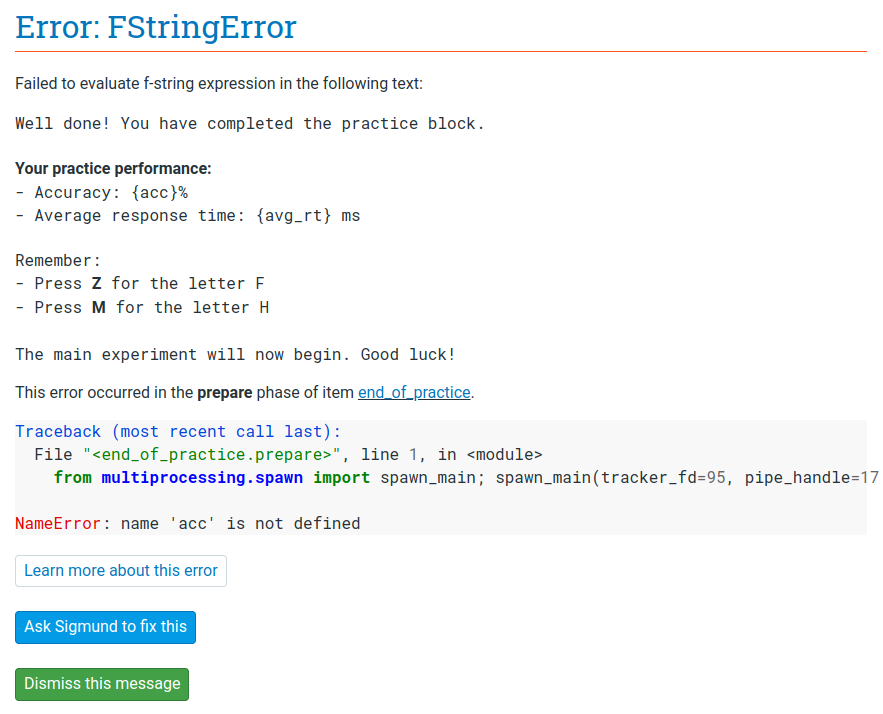
Figure 8. An error appears. Don't panic!
发生了什么?练习结束那个项在 acc 变量尚未生成时就尝试显示它。这是因为 OpenSesame 的 prepare-run 阶段机制:项会提前准备,有时此时变量还没被定义。
Sigmund 通常能修复此类问题。错误弹出时只需点击 “Ask Sigmund to fix this”。修复后再次尝试运行实验。如有必要,重复此过程。
完成!恭喜你,与 Sigmund 一起完成了整个实验的构建!
💬 最终提示:
谢谢你,Sigmund!做得很棒!
关键要点
你已经学会如何高效与 AI 副驾驶协作啦!主要经验包括:
- ✅ 提示要具体、清楚。
- ✅ 将复杂任务拆解为简单步骤,不要一次要求太多。
- ✅ 始终检查 Sigmund 的成果,AI 也会犯错!
- ✅ 出现问题要积极追问。
- ✅ 要有耐心,调试是实验流程的一部分。
多练习后,你和 Sigmund 将成为黄金搭档!🤝
参考文献
Friesen, C. K., & Kingstone, A. (1998). The eyes have it! Reflexive orienting is triggered by nonpredictive gaze. Psychonomic Bulletin & Review, 5, 490–495. doi:10.3758/BF03208827
Mathôt, S., Schreij, D., & Theeuwes, J. (2012). OpenSesame: An open-source, graphical experiment builder for the social sciences. Behavior Research Methods, 44(2), 314-324. doi:10.3758/s13428-011-0168-7
Mathôt, S., & March, J. (2022). Conducting linguistic experiments online with OpenSesame and OSWeb. Language Learning. doi:10.1111/lang.12509